martes, 15 de septiembre de 2015

  Dividir un documento en un texto.
1.- Haz clic en el menú diseño de página.
2.- Selecciona columnas.
3.- Dentro del menú desplegable escoge más columnas.
4.- Elige las columnas requeridas.
5.- En aplicar a, selecciona todo el documento.
6.- Haz clic en aceptar.
7.- Observa como el documento se divide en el número de columnas seleccionadas.
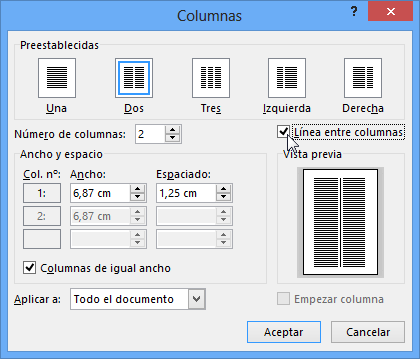


Insertar una línea entre columnas.
1.- Haz clic en el menú diseño de página y selecciona columnas.
2.- Elige más columnas.
3.- Activa la opción línea entre columnas.

4.- Revisa las líneas entre las secciones.

martes, 8 de septiembre de 2015

   DEBER 

Escribe  los pasos para cambiar el encabezado en todas las páginas del documento de word.
1) inserta una nueva pagina
2) clic en la opción saltos y eliges siguiente página.

3) Cuando cambies de página haz clic en tu encabezado de la página y haz clic en la opción de desvincular con la anterior.
Insertar salto de página y sección en word.
Word permite insertar un salto de página o
Sección en word para organizar el documento.
Salto de página.-
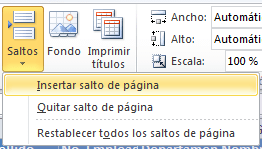
1.- Ubica el cursor donde deseas añadir el salto de página.
2.- Haz clic en insertar.
3.- Haz clic en  salto de página.
4.- Oprime el botón mostrar todo y observa los códigos ocultos.
Salto de sección.-
1.- Ubica el cursor donde deseas insertar.
2.- Haz clic en el menú diseño de página y activa el menú de comando saltos.
3.- Selecciona página siguiente.

4.- Al insertar un salto de sección, se puede definir diferentes diseños de página para cada sección.