martes, 8 de diciembre de 2015

          Insertar botones de acción.
Los botones de acción son un tipo de hipervínculos que permite el enlace con otras diapositivas:
1.- Selecciona el menú insertar.
2.- Haz en formas.
3.- Observa los botones de acción y haz clic en uno de ellos.
4.- Haz clic sostenido sobre la diapositiva y haz clic en el botón de acción.
5.- Observa al soltar el botón del ratón, aparece el cuadro de dialogo configuración de la acción.
6.- Verifica que este activa la pestaña y haz clic con el mouse.
7.- Comprueba que la opción hipervínculo este activada.
8.- Escoge una opción para realizar el enlace.
9.- Selecciona la presentación a la que harás referencia en el enlace y haz clic en aceptar.
10.- En la ventana hipervínculo con diapositiva, selecciona la diapositiva que debe abrirse al hacer clic en el botón de acción.

                Cambiar el interlineado de Power Point.
1.- Selecciona el texto.
2.- Presiona el menú inicio.
3.- Haz clic en más opciones de párrafo.
4.- Elige el interlineado que deseas por Ejm: doble.

5.- Haz clic en aceptar.


                    Insertar objetos en word art.
1.- Selecciona el menú insertar.
2.- Haz clic en word art.
3.- Elige un estilo.
4.- Observa el cuadro de texto que aparece.
5.- Escribe el texto.
6.- Escoge un lugar en la diapositiva para el cuadro de texto.
7.- En el menú inicio selecciona estilos rápidos.
8.- Selecciona el texto para cambiar el tipo de letra.
9.- En el menú inicio haz clic en el tipo de fuente.

10.- Haz clic en aceptar.
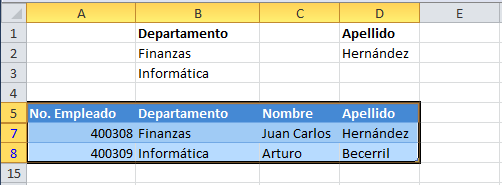
                             Crear un filtro con una condición.
Un filtro permite seleccionar y visualizar o trabajar con datos escogidos de una lista. Para hacerlo sigue estos pasos:
1.- Haz clic sobre una de las celdas de la lista de datos.
2.- Haz clic en el menú datos y selecciona filtros.
3.- Observa que en los títulos de las columnas aparezcan unos botones de lista desplegable que se denominan flecha auto filtro.
4.- Haz clic en la flecha auto filtro de la columna correspondiente, para aplicar el filtro según este parámetro.
5.- Selecciona el parámetro correspondiente.


Utilizar filtros múltiples.
Si quieres incluir más condiciones, aplica el proceso anterior y sigue estos pasos:
1.- Haz clic en la flecha auto filtro de la columna correspondiente.
2.- Elige filtro de números.
3.- Selecciona mayor que.
4.- Escribe 5000.

5.-Haz clic en aceptar.

martes, 27 de octubre de 2015

    Formato condicional.
Exel nos permite identificar con diferentes formatos ciertos datos que nos interesan
 En el siguiente ejemplo para resaltar los valores mayores a 2 sigue los pasos indicados:
1.- Selecciona las celdas que tienen los datos a resaltar.
2.- Haz clic en el menú inicio.
3.- Abre las opciones de formato condicional, selecciona resaltar reglas de celdas y haz en es mayor que.
4.- En el cuadro de dialogo que aparece escribe 2 para aplicar el formato a las celdas que sean mayores a 2.
5.- Selecciona el formato que deseas aplicar en las celdas que cumplan las condiciones establecidas.

                   Aplicar formato con iconos.
Exel le permite insertar iconos automáticamente según los valores de las celdas:
1.- Selecciona las celdas que deseas aplicar el formato.
2.- Haz clic en el menú inicio. 
3.- Abre las opciones de formato condicional y ubica el cursor sobre el conjunto de iconos.
4.- Ubica el cursor sobre los iconos que deseas y observa una vista previa en las celdas señaladas.

5.- Haz clic para seleccionar los iconos y establecer el formato condicional.

martes, 20 de octubre de 2015

Ordenar datos y realizar cálculos en exel.
Utiliza la herramienta ordenar y crear formulas en exel para realizar cálculos.
Para ordenar datos en exel realiza los siguientes pasos:
Ordenar datos.-
1.- Selecciona los datos que deseas ordenar.
2.- Haz clic en ordenar y filtrar y selecciona ordenar de A a Z.
3.- Observa la advertencia que aparece y marca la opción aplicar selección para que se ordenen junto a cada apellido, el nombre y los datos que le corresponden.
4.- Presiona ordenar y observa que las celdas se ordenen de manera alfabética.
Realizar cálculos.-
Exel ofrece una hoja de cálculo donde puedes realizar cualquier tipo de operaciones matemáticas. Para multiplicar sigue los pasos:
1.- Selecciona los datos numéricos.
2.- Selecciona la celda donde se insertara la formula.
3.- Escribe la formula
 = Nombre de celda * Nombre de celda 2 y persona la tecla enter.
4.- Copia las formulas arrastra  con el ratón hasta la celda que contenga el ultimo resultado.
Nota: El orden en que se resuelven las operaciones en exel es el siguiente:
Potencias-raíces-multiplicaciones-divisiones-sumas-restas.

Ten en cuenta que el uso de los paréntesis altera las prioridades de estas operaciones.  

martes, 15 de septiembre de 2015

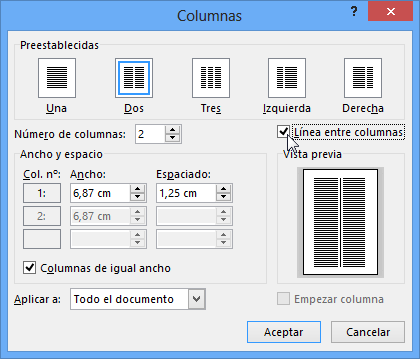
  Dividir un documento en un texto.
1.- Haz clic en el menú diseño de página.
2.- Selecciona columnas.
3.- Dentro del menú desplegable escoge más columnas.
4.- Elige las columnas requeridas.
5.- En aplicar a, selecciona todo el documento.
6.- Haz clic en aceptar.
7.- Observa como el documento se divide en el número de columnas seleccionadas.


Insertar una línea entre columnas.
1.- Haz clic en el menú diseño de página y selecciona columnas.
2.- Elige más columnas.
3.- Activa la opción línea entre columnas.

4.- Revisa las líneas entre las secciones.

martes, 8 de septiembre de 2015

   DEBER 

Escribe  los pasos para cambiar el encabezado en todas las páginas del documento de word.
1) inserta una nueva pagina
2) clic en la opción saltos y eliges siguiente página.

3) Cuando cambies de página haz clic en tu encabezado de la página y haz clic en la opción de desvincular con la anterior.
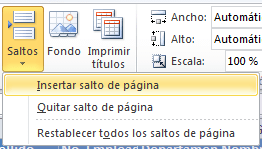
Insertar salto de página y sección en word.
Word permite insertar un salto de página o
Sección en word para organizar el documento.
Salto de página.-
1.- Ubica el cursor donde deseas añadir el salto de página.
2.- Haz clic en insertar.
3.- Haz clic en  salto de página.
4.- Oprime el botón mostrar todo y observa los códigos ocultos.
Salto de sección.-
1.- Ubica el cursor donde deseas insertar.
2.- Haz clic en el menú diseño de página y activa el menú de comando saltos.
3.- Selecciona página siguiente.

4.- Al insertar un salto de sección, se puede definir diferentes diseños de página para cada sección.

martes, 25 de agosto de 2015

Buscar y reemplazar palabras.
Buscar una palabra
 Word permite buscar una determinada palabra en el texto.
1.-Haz clic en la opción buscar o presiona Ctrl+B.
2.-En el casillero de navegación digita la palabra que deseas localizar.
3.-Observa en el panel de navegación los  párrafos con las coincidencias encontradas. 
Reemplazar una palabra
Para reemplazar una palabra haz lo siguiente:
1.-Haz clic en la opción reemplazar.
2.-en el casillero digita la palabra que quieres, localizar para luego ser reemplazada.
3.-En reemplazar pon escribe la palabra que va a sustituir a la anterior.

4.-Presiona el botón reemplazar todo.

martes, 11 de agosto de 2015

Agregar fuentes en word 3013
Windows permite agregar fuentes desde una carpeta o desde cualquier dispositivo de almacenamiento extraíble.Para hacerlo considera estos pasos:
1.- Haz clic en la opción buscar y escribe panel de control.
2.- Da doble clic en fuente.
3.- Haz clic en configuración de fuente.
4.- Selecciona el archivo que va hacer agregado como fuente.
5.- Haz clic con el botón derecho del ratón sobre el archivo.    
6.- Presiona un clic en instalar.
7.- Observa el proceso de la instalación y confirma que la nueva la nueva fuente haya sido instalada.

martes, 4 de agosto de 2015

Deber 
como insertar el símbolo de ying yang utilizando el mapa de caracteres .

  1. vamos al mapa de caracteres que se encuentra en inicio .
  2. Cambiamos el Tipo de Fuente a "Wingdings" y encontramos la figura del " Ying-Yang" y luego lo seleccionamos y la copiamos .
Mapa de caracteres.
Es un programa que permite insertar que son especiales y se encuentran en el menú herramientas del sistema.
Windows 7:
1) Haz clic en iniciar y selecciona todo los programas.
2) Haz clic en accesorios y elige herramientas del sistema.
3) Haz clic mapa de caracteres.
4) Selecciona un tipo de fuente.
5) Haz clic en uno de los caracteres.
6) Oprime el botón seleccionar y luego copiar.
Windows 8:
1) Seleccione la opción buscar.
2) A continuación escribir mapa de caracteres.

3) Finalmente hacer clic en la aplicación.  

martes, 28 de julio de 2015

Tarea 
investiga sobre las características de una impresora .
Velocidad de Impresión.-  la velocidad de la impresora se determina en páginas por minuto (ppm) o bien en caracteres por segundo (cps). En la actualidad, se usa prácticamente siempre la unidad ppm, y se reserva la velocidad en cps para las impresoras
Matriciales las cuales utilizan la cinta como su fuente de color (muy poco extendidas en comparación con las impresoras láser o de tinta).

La resolución de la impresora.- Parámetro íntimamente ligado a la calidad de impresión. Indica la cantidad de puntos (píxeles) que la impresora puede crear sobre el papel, por unidad de superficie.

El buffer de memoria de la impresora.- El tamaño del buffer de memoria (zona de almacenamiento temporal de datos en la impresora) es otro dato importante, ya que determina el rendimiento de las comunicaciones entre el PC y la impresora. El PC funciona a una velocidad considerablemente más rápida que la impresora.

La interfaz de conexión.-  el último parámetro de interés es la interfaz de conexión. Hasta hace poco la más habitual era el puerto paralelo estándar del PC, utilizando el conector Centronics de 36 terminales.

También existen impresoras que funcionan a través del puerto serie RS-232, lo que minimiza el número de cables a utilizar y permite emplear cables mucho más largos. Sin embargo, la impresión serie resulta mucho más lenta, por lo que no es la interfaz de conexión más habitual. Hoy en día, la conexión vía USB es la más común por su elevada velocidad frente al puerto paralelo.


Impresora y monitor 
instalación de una impresora
1 Haz clic en la opción buscar y selecciona panel de control.
2 Haz clic en la opción dispositivos de impresora.
3 Haz clic en agregar una impresora.
4 Sigue los pasos que genera el asistente.
 Configurar la resolución de una monitor 
1 Haz clic en el botón derecho del ratón en un área vacía del escritorio
2 Observa el modelo del monitor.
3 Haz clic en la resolución, selecciona la deseada.

NOTA:

 La calidad de visualización depende de los pixeles del monitor.

martes, 21 de julio de 2015

Deber
indica las propiedades del disco duro de tu computadora entre los siguientes datos:
Tipo : Disco local .
Espacio utilizado :108 GB
Espacio libre : 111 GB
Capacidad:219 GB


Abrir las propiedades del disco duro

El explorador de Windows permite observar las propiedades del disco duro y modificar su nombre :
1) Abre el explorador de Windows.
2) Haz clic con el botón derecho del ratón sobre la unidad de disco duro.
3) En el menú que se despliega selecciona la opción propiedades.
4) Para para cambiar el nombre del disco duro presiona la pestaña general.
5) En el cuadro escribe el nombre deseado.

martes, 14 de julio de 2015

Explorador de Windows.
Sirve para navegar por contenidos de tu computadora. Sigue estos pasos:
1) Haz clic en inicio y en todos los programas.
2) Haz clic en accesorios.
3) Haz clic en explorador de Windows.
4) Observa la ventana del explorador de Windows.

Organizar los paneles de Windows.
Para organizar los paneles del explorador de Windows sigue estos pasos:
1) Haz clic en organizador.
2) Da clic en diseño.
3) Haz clic en panel a visualizar en este caso selecciona panel de vista previa.

4) Observa la ventana con el explorador de Windows con la vista seleccionada.

martes, 23 de junio de 2015

Almacenamiento
Existen dos tipos de almacenamiento:
·         El temporal, se efectúa en la memoria ram mientras se realiza el procesamiento.
·         El permanente que se efectúa en el disco duro o en cualquier otro almacenamiento
  procesamiento.-
 El microprocesador entre los datos de la memoria y los modifica siguiendo una serie de instrucciones dadas por un programa
 Por ejemplo, cuando se selecciona una palabra y la pasan a negrita, esa es una instrucción que el procesador del texto (el programa da al microprocesador)


martes, 16 de junio de 2015

FUNCIONAMIENTO INTERNO DE UNA PC
El gabinete de una computadora personal es un verdadero centro de procesamiento de información que:
·         Recibe datos del exterior a través de los periféricos de entrada.
·         Procesa los datos mediante el microprocesador.
·         Almacena la información en dispositivos.
·         Envían la información al exterior a través de los periféricos de salida.

Disco Duro.- Guarda datos de forma permanente.
Memoria Ram.- Funciona como una sala de espera y actúa como un almacén transitivo para programas, datos, resultados de cálculos.
Memoria Rom.- Actúa como biblioteca, contiene la información básica necesaria para que la computadora funcione .

martes, 9 de junio de 2015

tarjeta de red
la tarjeta  de red es un dispositivo donde se conecta los cables de una red . La función de esta tarjeta es preparar , enviar y controlar los datos de una red .
los cables y buses 

entre componentes dentro del gabinete se realizan mediante cables que pueden ser cilíndricos o planos .
los cables cilíndricos son los encargados de transportar la corriente eléctrica desde la fuente de poder o alimentación.
Los cables planos , también considerados como buses de datos se encargan de transportar los datos desde un área a otra.

la comunicación de la computadora se establece mediante puntos , los que se utilizan para conectar dispositivos periféricos de entrada y salida y pueden dividirse en puertos paralelos , que son los que transportan los bits en forma simultanea a gran velocidad y los cuerpos seriales que son aquellos que transfieren un bit a la vez en forma secuencial.

martes, 2 de junio de 2015

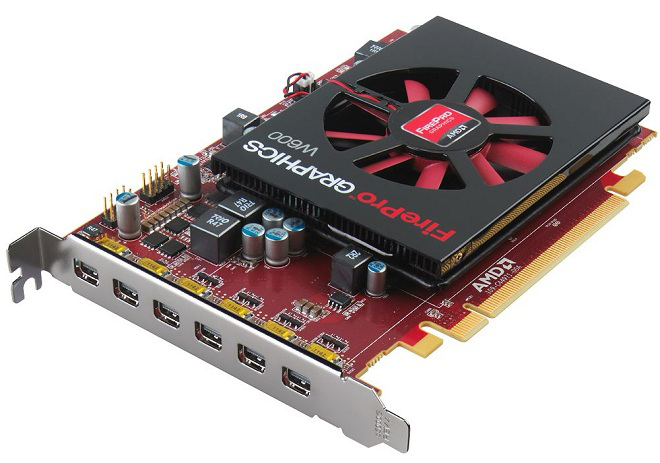
TARJETAS DE EXPANSIÓN

Las tarjetas de expansión son dispositivos con diversos circuitos integrados y controladores que amplían las posibilidades de procesamiento y de conexión de una computadora las tarjetas son insertadas en sus correspondientes ranuras: pueden ser, entre otras tarjetas gráficas de sonido.

TARJETA GRÁFICA O DE VÍDEO

Es una tarjeta  de expansión para la computadora. Tiene como función procesar los datos provenientes del CPU trasformando en información un dispositivo de salida, se visualiza como la pantalla o monitor  incluye sus propios chips de memoria, control y aceleración gráfica.

TARJETA DE SONIDO

Es una tarjeta de expansión encargada de controlar la emisión de sonidos, voces y música a través  de los parlantes. Todas las tarjetas de sonido tienen asociados un programa conocido como controlador.


martes, 12 de mayo de 2015

Principales componentes de una computadora 

  • Fuente de poder
  • Chips de memoria ram 
  • Unidad de DVD Rom 
  • Ventilador
  • Cables sata 
  • disco duro 
  • Placa madre
  • Micro procesador
  • Ranuras de expansión
  • Buces de datos
Placa madre : todos los componentes internos de una computadora necesitan un circuito que los conecten a mayor velocidad posible .Este circuito recibe el nombre de placa madre y contiene el microprocesador , las memorias , las ranuras de expansión donde se  introducen las tarjetas que permiten la conexión  con dispositivos externos al sistema y los conectores de otras tarjetas de crédito.

El microprocesador o CPU : es un chip de circuitos integrados considerado como el cerebro de la computadora se encarga de realizar todas las operaciones de control y procesamiento de datos ; es ahí donde se procesa la información . Sus funciones son procesar las instrucciones , llevar a cabo los cálculos y manejar el flujo de información.

 La memoria ram : La memoria ram o memoria de acceso aleatorio es un chip en el que se almacenan los programas y datos que van a enviarse al o que provienen del microprocesador . Mientras mas memoria exista mayor cantidad de programas podrán ejecutarse simultáneamente  . Esta memoria es volátil .

Dico Duro : Es el principal dispositivo de almacenamiento interno no re movible de gran capacidad y alta velocidad que permite leer y grabar información de  forma permanente
 .